
Android accepte des applications qui n’existent pas dans le magasin intégré. C’est ce qui rend le fichier 1xbet apk utile sur un téléphone Android, alors qu’un iPhone ne peut pas installer un APK Android. Concrètement, vous partez d’une source, vous obtenez un fichier, vous suivez une procédure, puis vous atteignez l’écran de connexion. Le chemin comporte des décisions simples mais réelles sur la provenance du fichier, les permissions accordées et la conduite à tenir en cas d’alerte.
Ce que contient réellement une application Android
Une application Android se présente sous la forme d’une archive signée. Le fichier porte l’extension apk, contient le programme, les ressources graphiques et un certificat qui identifie celui qui a assemblé le paquet. Android refuse d’installer un paquet sans signature valide ou dont le certificat ne correspond pas à une version déjà présente. Cette mécanique explique pourquoi certaines mises à jour échouent lorsque la signature change, sans que le téléphone soit en cause.
Un tel fichier reste lié à un système : Android l’installe, iOS ne sait pas l’ouvrir. Sur iPhone, la consultation passe par le navigateur et une interface web adaptée. Confondre les deux formats conduit à des recherches inutiles, car aucun navigateur ne transformera un paquet Android en application iOS. Garder cela en tête évite de perdre du temps et oriente la suite.
Où récupérer l’1xbet apk et comment contrôler ce que vous recevez
La première décision concerne la provenance. Un fichier 1xbet apk sert une application de paris, et cette catégorie intéresse les copies trompeuses. Choisissez une source que vous pouvez interroger, dont la page décrit ce qu’elle propose et qui ne vous pousse pas à désactiver vos protections. Un site de guide peut héberger le paquet, mais ce rôle reste distinct de celui de l’éditeur. N’appelez donc pas n’importe quelle page « officielle ».
Une fois le fichier sur l’appareil, un contrôle utile consiste à comparer sa taille et son empreinte avec celles annoncées par la source. Nous avons suivi le parcours de ce guide et relevé le fichier 1xbet.apk le 5 octobre 2026. Le fichier servi mesurait exactement 47 119 379 octets, avec un SHA-256 complet de 1936c31823c9c48a0c854e79b09c77fdfb26f53672bc5b63f073ba3a0d773fb5. Cette empreinte ressemble à une longue chaîne, et un outil de calcul de hachage sur téléphone ou ordinateur permet de la reproduire pour comparer.
Ce relevé porte uniquement sur le téléchargement et la mesure des octets. Nous n’avons pas installé le fichier sur un téléphone, ni testé un compte, ni vérifié un paiement, ni lancé une analyse antivirus. Le paquet portait bien la structure d’un apk, mais cela ne constitue ni un certificat d’authenticité, ni une garantie de sécurité. Une mise à jour future du même fichier modifiera probablement ces valeurs : une nouvelle compilation change le poids et l’empreinte, et le chiffre du 5 octobre 2026 ne vaut alors plus comme référence.
Le protocole HTTPS ne suffit pas à prouver qu’un paquet est authentique : il protège le transport, pas le contenu. Un fichier peut arriver par une connexion chiffrée sans que son éditeur soit celui annoncé. La vérification utile combine donc plusieurs signaux : provenance connue, cohérence de la taille, empreinte comparable et absence d’alerte système. Pour 1xbet mobile, gardez la page d’où vient le fichier afin de retrouver la même version si vous devez recommencer.
Installer l’1xbet apk sur Android, étape par étape
Suivez la procédure dans un ordre stable, sans sauter d’étape sous prétexte que le téléphone semble sûr.
- Ouvrez le fichier 1xbet.apk depuis le dossier des téléchargements, puis observez la demande d’autorisation d’installation.
- Autorisez temporairement l’application qui ouvre le paquet, comme le gestionnaire de fichiers ou le navigateur, à installer des applications inconnues.
- Confirmez l’installation et attendez la fin du processus sans verrouiller l’écran.
- Revenez dans les réglages et retirez cette autorisation temporaire pour la source utilisée.
- Ouvrez l’application installée et vérifiez qu’elle se lance correctement avant d’aller plus loin.
Ce point mérite une précision : l’autorisation accordée à une application ne s’applique qu’à elle. Si vous la laissez en place, une autre source pourra plus tard déclencher une installation sans nouvelle validation. La retirer après l’opération réduit cette surface sans gêner l’usage courant de l’application installée.
Gardez Play Protect activé pendant toute la manipulation. Si Android affiche une alerte de logiciel dangereux, ne contournez pas le message. Une alerte n’est pas une formalité à balayer : elle signale un élément que le système juge risqué, et il vaut mieux retirer le fichier que d’insister. Aucune astuce d’installation ne justifie de désactiver cette protection.
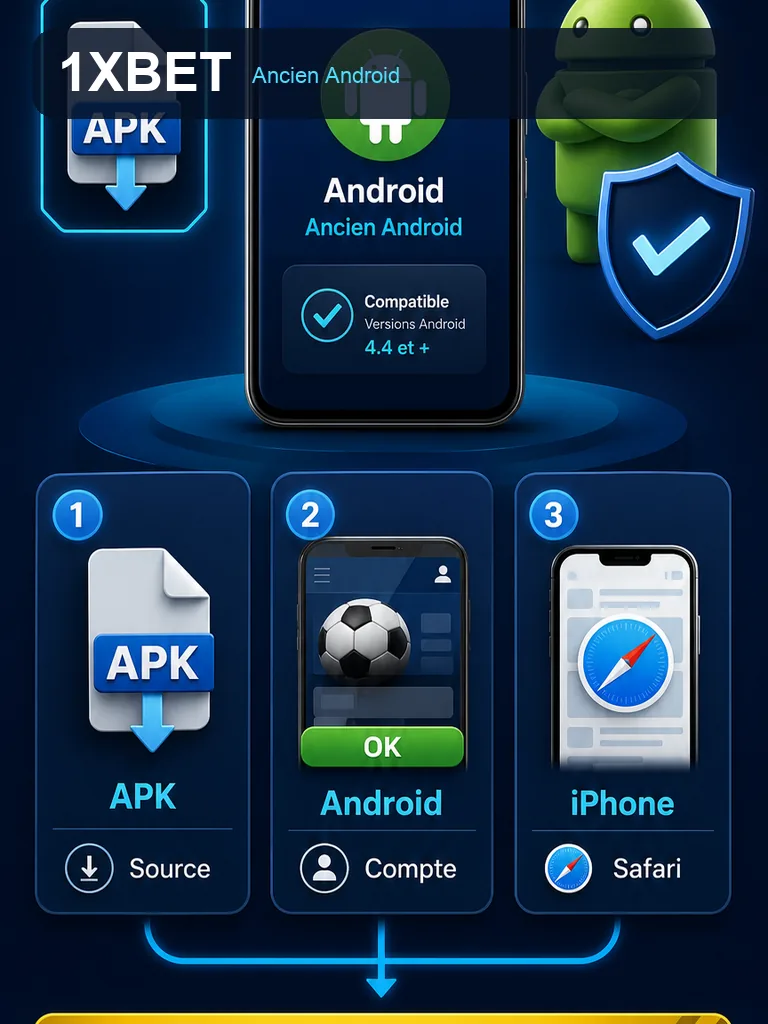
Configuration, prérequis et permissions Android
Avant d’ouvrir une application de paris, vérifiez trois éléments matériels : espace de stockage disponible, version d’Android installée et état général du système. Un téléphone presque plein ralentit l’installation et peut provoquer un échec incompréhensible. Une version trop ancienne d’Android empêche aussi l’ouverture de certaines applications récentes, car le paquet réclame des fonctions absentes.
Les permissions demandées méritent une lecture attentive. Une application de ce type peut solliciter le stockage pour enregistrer des captures, la connexion réseau pour fonctionner et les notifications pour vous alerter. Chaque demande doit avoir une justification compréhensible. Refusez ce qui ne se rattache à aucune fonction visible, puis observez si l’application se comporte normalement. Vous pourrez toujours ajuster ces choix plus tard dans les réglages.
Sur iPhone, la situation diffère totalement : un fichier APK reste inexploitable, et Safari ne peut pas le convertir en application. Le navigateur peut télécharger des éléments, mais ces téléchargements dans Safari ne rendent pas un paquet Android installable sur iOS. La consultation se fait donc autrement, via une interface web pensée pour le mobile.
Sécurité, source et mise à jour du fichier
Une mise à jour ne s’installe pas comme une première installation. Android compare la signature du nouveau paquet avec celle de la version présente. Si les deux certificats diffèrent, le système refuse la mise à jour et affiche un conflit de signature. Ce blocage ne signifie pas que votre fichier est corrompu : il signifie que l’origine a changé.
Ne désinstallez pas immédiatement l’ancienne version. Une désinstallation efface les données locales, et il serait dommage de perdre l’accès à un compte encore récupérable. Notez d’abord vos identifiants et vérifiez que vous pouvez vous connecter par un autre moyen. Ce n’est qu’après avoir sécurisé cet accès que vous pourrez envisager de repartir d’une installation propre.
| Erreur observée | Cause probable | Correction raisonnable |
|---|---|---|
| Installation bloquée | Autorisation d’installation absente pour la source | Accorder l’autorisation à l’application concernée, puis la retirer après |
| Alerte Play Protect | Paquet jugé risqué par le système | Renoncer au fichier, ne pas contourner l’alerte |
| Mise à jour refusée | Signature différente de la version installée | Vérifier la source et préserver l’accès au compte avant toute désinstallation |
| Ouverture impossible | Version d’Android trop ancienne ou stockage saturé | Libérer de l’espace, mettre à jour le système si possible |
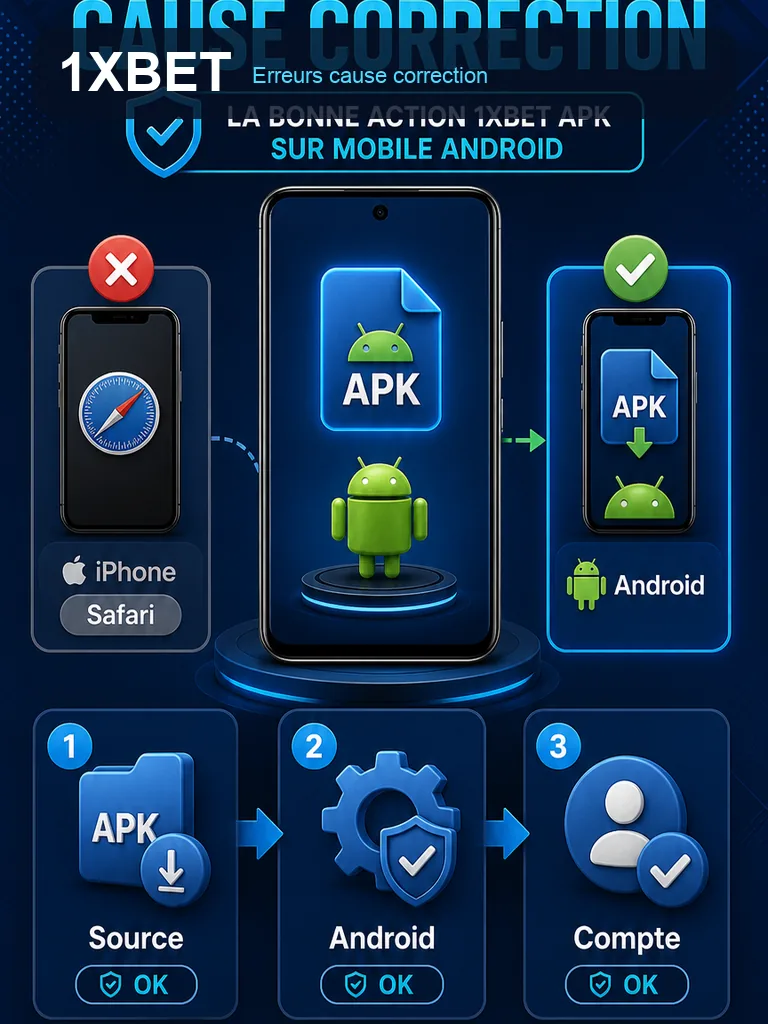
Android, iPhone et site mobile : trois situations distinctes
La comparaison entre les plateformes évite bien des malentendus. Un fichier apk ne concerne qu’Android. Un iPhone utilise un autre format, contrôlé par Apple, et un site web reste accessible aux deux. Le tableau suivant résume ces différences.
| Situation | Android | iPhone |
|---|---|---|
| Fichier apk | Installable | Non pris en charge |
| Application dédiée | Possible selon la source | Disponibilité non garantie |
| Site mobile | Accessible | Accessible |
| Mise à jour du paquet | Manuelle ou via l’application | Sans objet pour un apk |
Un utilisateur d’iPhone peut naviguer et consulter son compte par le navigateur. Il ne peut pas exécuter un paquet Android, même si le fichier a été téléchargé avec succès. Cette limite vient du système, pas de la connexion ni du compte.
Ouvrir l’application et rejoindre un compte existant
L’installation ne crée aucun compte. Elle pose l’application sur l’appareil, rien de plus. Si vous possédiez déjà des identifiants, saisissez-les dans l’écran de connexion. Vous retrouverez alors l’état lié à ce compte, car les informations de compte vivent sur les serveurs de l’opérateur, pas dans le paquet installé.
Un échec de connexion ne provient pas toujours de l’installation. Un mot de passe erroné, une vérification en attente ou une coupure réseau produisent le même symptôme. Avant de réinstaller, testez la connexion depuis un navigateur sur le même téléphone. Si l’accès fonctionne ailleurs, le problème se situe probablement dans la saisie ou la session locale, pas dans le fichier.
Erreurs d’installation et contrôles après coup
Après une installation réussie, ouvrez l’application, vérifiez qu’elle se lance, puis connectez-vous. Si un message d’échec apparaît, notez son texte exact avant de chercher une solution. Les causes les plus fréquentes sont un espace insuffisant, une autorisation mal accordée ou un paquet incomplet.
- Vérifiez que le fichier téléchargé n’a pas été interrompu.
- Contrôlez l’espace libre avant de relancer l’installation.
- Retirez l’autorisation temporaire accordée à la source.
- Conservez Play Protect actif et tenez compte de ses messages.
- Testez la connexion au compte par un autre canal avant toute réinstallation.
Si le fichier provient d’une page dont vous ne savez rien, la meilleure décision reste de ne pas l’installer. Aucune promesse d’interface ou de rapidité ne justifie de prendre ce risque. La prudence n’est pas une contrainte technique, c’est une manière de protéger vos données.
FAQ
Un fichier 1xbet apk peut-il s’installer sur un iPhone ?
Non. Le format apk appartient à Android. Un iPhone ne l’exécute pas, même si le fichier a été téléchargé depuis Safari. Sur iOS, la consultation passe par le navigateur et une interface adaptée.
Pourquoi la mise à jour du fichier est-elle refusée ?
Le plus souvent à cause d’un conflit de signature : le nouveau paquet ne porte pas le même certificat que la version installée. Avant de désinstaller, assurez-vous de pouvoir récupérer votre compte, car une désinstallation efface les données locales.
Faut-il laisser Play Protect activé pendant l’installation ?
Oui. Cette protection signale les paquets jugés risqués. Si une alerte apparaît, ne cherchez pas à la contourner : retirez le fichier et changez de source. Aucun réglage ne rend un paquet suspect fiable.